全面解析如何彻底清理Hello GPT卸载残留
引言
许多用户在卸载hello GPT后,往往认为系统已经彻底清理干净。然而,简单通过Windows自带的卸载工具,可能无法完全移除其所有痕迹。hello GPT作为一款融入最新语言模型技术的桌面应用,给用户带来了前所未有的便捷体验。然而,其卸载后可能留下的残留文件,却成为不少用户的隐忧。本文将详尽阐述Hello GPT的功能亮点,同时分析卸载后残留文件的成因,并提供详实的清理步骤。

Hello GPT的功能与应用场景
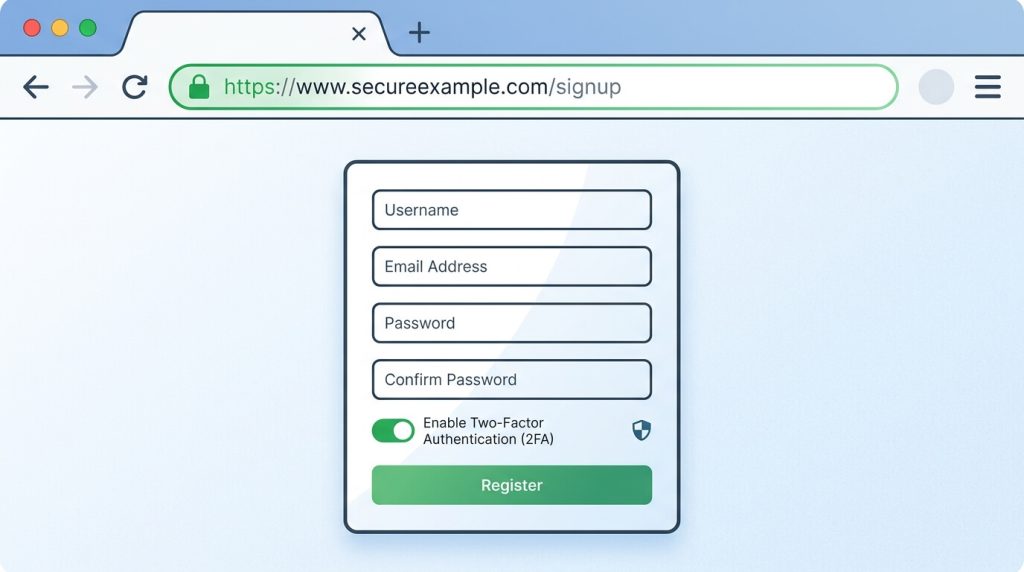
Hello GPT是一款以速度和界面友好著称的AI助手。用户可以在安装后瞬间启动,享受实时反馈的便捷。对于需要迅速获取信息或执行复杂任务的用户而言,Hello GPT无疑是一个高效工具。不仅可以从PDF或Excel文件中快速提取内容,还能支持多语种翻译和术语解释,特别适合需要处理大量外文资料的研究人员。
多功能场景与用户体验
Hello GPT的多功能性在创意写作和编程辅助方面尤为突出。它不仅能够延续用户的写作风格,还能提供多种创意走向的建议。在代码解析上,它能够细致讲解问题所在并给予解决方案,使得开发者在代码优化上得心应手。此外,智能化的对话记录管理也让信息查找更加便捷。
卸载后的残留文件挑战
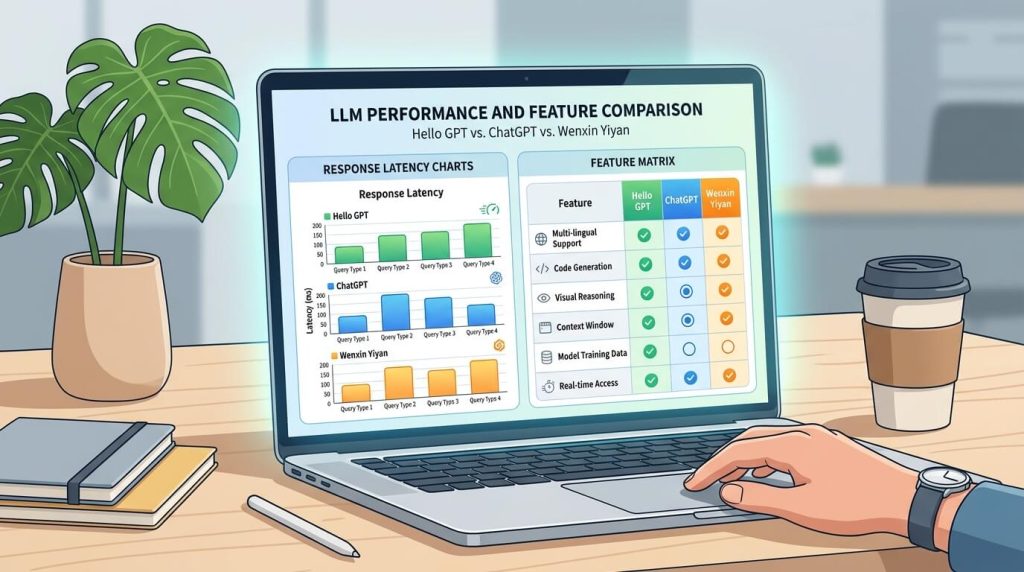
尽管Hello GPT功能强大,但它的卸载后残留问题却令不少用户感到困扰。残留的文件不仅占用磁盘空间,还可能影响后续软件的正常安装。要彻底了解这些残留的成因,我们必须从软件的设计逻辑出发。Hello GPT在首次运行时会在系统中生成大量缓存和用户数据,这些数据并不在常规卸载的范围内。

残留文件的常见位置
常见的残留区域包括系统中的%AppData%、%LocalAppData%和%ProgramData%目录。在这些地方,用户可能找到名为Hello GPT的文件夹,内含Cache、Logs等子目录。此外,注册表中的HKEY_CURRENT_USER\Software\路径下,也可能存在残留键值。
清理Hello GPT残留文件的详细步骤
使用工具进行初步清理
在进行手动清理前,建议利用Geek Uninstaller等专业工具进行初步扫描和清除。这些工具能够在卸载程序后,迅速找到并删除残留文件和注册表项。

手动深度清理
手动清理是确保没有残留的关键。用户需进入%AppData%、%LocalAppData%等目录,手动删除与Hello GPT相关的文件夹。同时,通过注册表编辑器,搜索并清除所有与Hello GPT有关的键值。

优化建议与预防措施
为了防止未来出现类似问题,用户在安装软件时应选择便携版或绿色版,以便卸载时更易于清理。此外,定期使用Windows自带的磁盘清理工具清理临时文件,是保持系统整洁的有效方法。

结语
Hello GPT以其便捷性和强大功能受到广泛欢迎,但卸载后可能留下的数字痕迹却不容忽视。只有通过系统化的清理步骤,才能真正保持系统的干净与高效。希望本文提供的详细指导,能帮助每位用户轻松应对残留清理的挑战。